![[Cubase]選択トラックのみをMixConsole4で表示するロジカルプリセット&各MixConsoleの使い分け](https://hiyamamiyabi.xyz/wp-content/uploads/2025/02/選択トラックのみを-MixConsole4で表示-730x410.png)
昨年Cubaseを10.5から13にアップデートしました。
それをきっかけに設定やキースイッチ等を見直しており、そこで作った(作ってたけどシェアしていなかった)便利なテクニック等をちょこちょこシェアできたらと思います。
今回紹介するのは、選択トラックのみをMixConsole4で表示するロジカルプリセットです。
実際の動作の様子↓
ロジカルエディターの設定
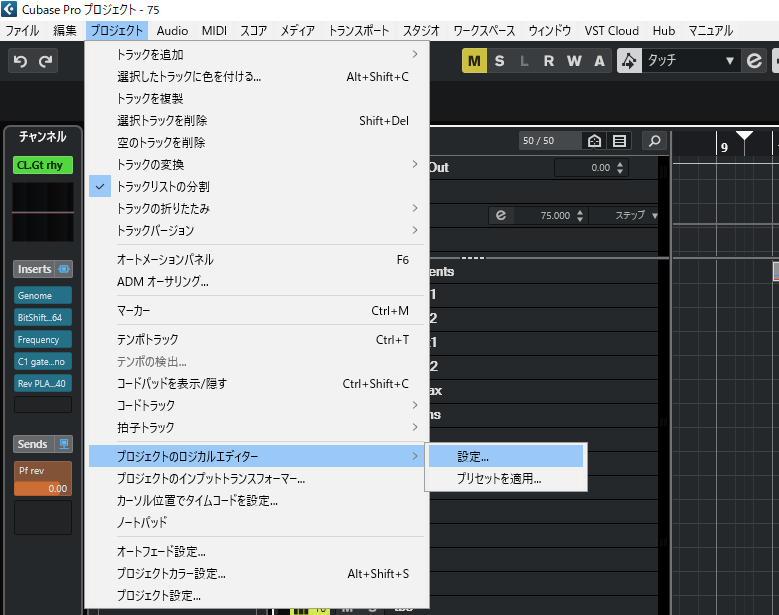
上記の機能を実現するには、プロジェクトのロジカルエディターを設定する必要があります。
プロジェクトのロジカルエディターを開いたら、下にあるプリコマンドとポストコマンドを開いて以下のように設定。
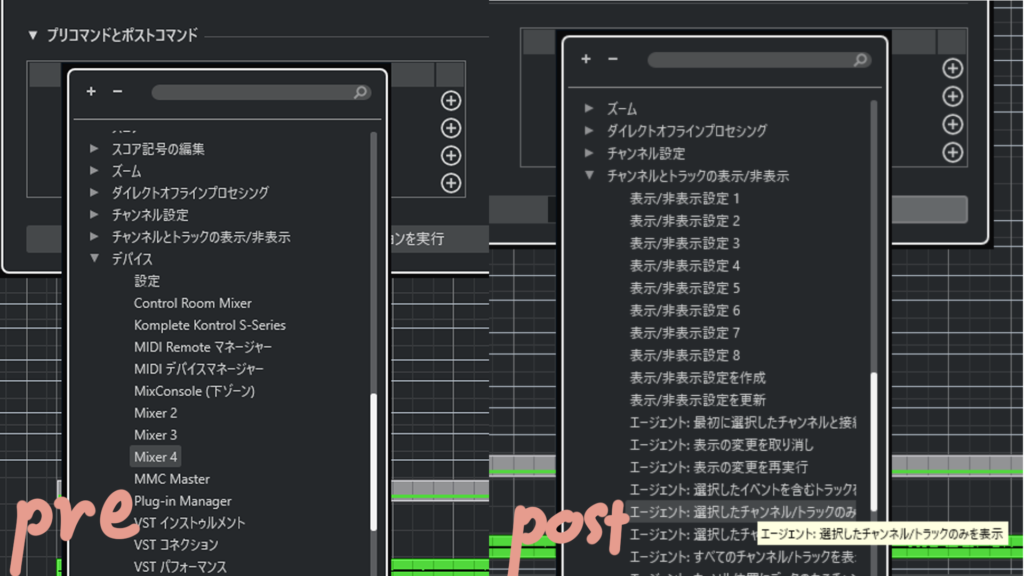
ポストプロセスコマンド→チャンネルとトラックの表示/非表示>エージェント:選択したチャンネル/トラックのみを表示
次にイベントターゲットフィルターを2つ挿入し、以下のように設定。
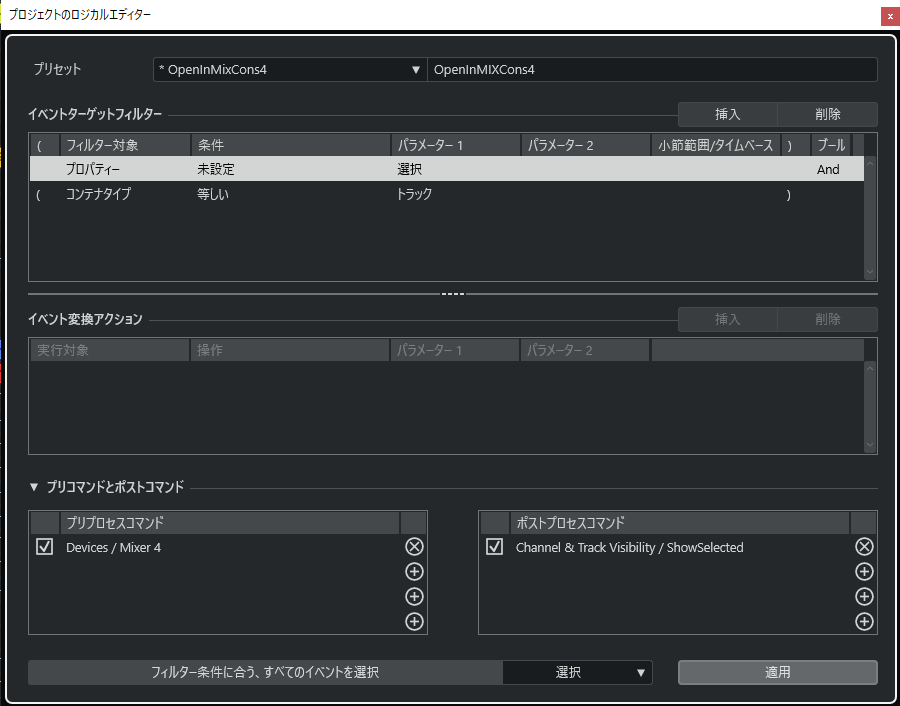
(コンテナタイプ/等しい/トラック)
これで、Mixer4を開いてから選択されているトラックのみを表示するという流れのロジカルプリセットが完成しました。
僕はこれにShift+Ctrl+4のキーボードショートカットを割り当てて使用しています。
4つのMixConsoleの使い分け
ロジカルエディターから話が逸れますが、僕が普段行っているMixConsoleの使い分けを紹介します。
Cubase13 ProではMixConsoleを最大4つまで開く事ができ、それぞれで別の内容を表示することが可能です。
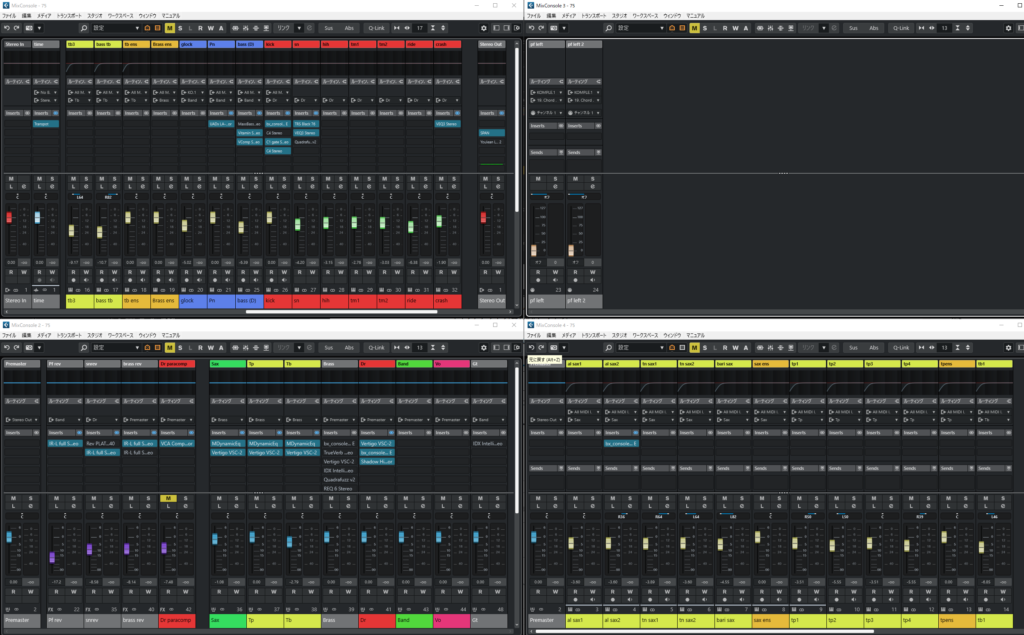
それぞれのウィンドウに表示している内容は
- 個別のInstrument・Audioトラック、Stereo In,Stereo Out
- Group,FXトラック
- MIDIトラック
- 本記事前半で紹介した選択トラックのみ表示用
という形です。2と3の表示内容はまだ少し迷っています(´・ω・`)
1はサブモニターで常に表示させており、2,3,4はメインモニターにショートカットキーで表示できるようにしています。
2,3はそれぞれショートカットShift+2とShift+3で表示。
4はShift+Ctrl+4で先程紹介したロジカルプリセットを使用、Shift+4で再度表示という形にしています。
トラック数が多くなるプロジェクトで特に重宝しているお気に入りのミキサー設定です。