こんにちは。
僕は今まで作曲のツールにはCakewalk by BandLabという無料のソフトウェアを使用してきました。
しかし、MIDIキーボードの取り外しでMIDIトラックのアウトプット先が勝手に変わってしまうなど、不便に感じている点が結構ありまして……
これからも作曲等を続けていくことを考えると、ProtoolsやCubaseに乗り換えるべきなんだろうなぁ……と、約9か月前から漠然と考えていました。考えるだけは。
そうしてだらだらとCakewalkで作曲を続けていましたが、7/1にこんなキャンペーンが……↓
https://japan.steinberg.net/jp/shop/buy_artist_get_pro_2020j.html
Cubaseの中堅グレードであるCubase Artistを購入してライセンスのアクティベーションを行うと、自動でCubase Proのライセンスを発行してくれるというわけわからん(褒め)キャンペーン。
Cubase Proが約60000円なのに対し、Cubase Artistは約35000円。40%くらい安くなってます。
これに迷わず当日飛びつきました。3000ポイント持っていたイケベ楽器で購入。
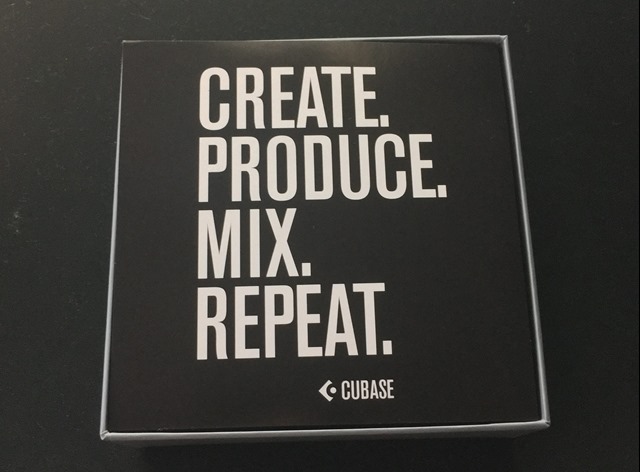
そして7/3に到着↓
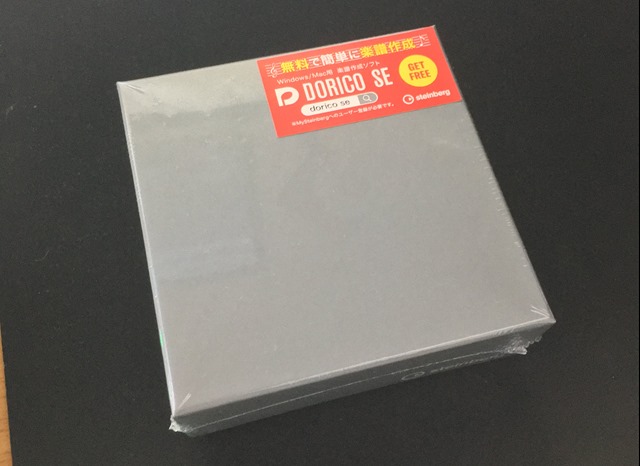
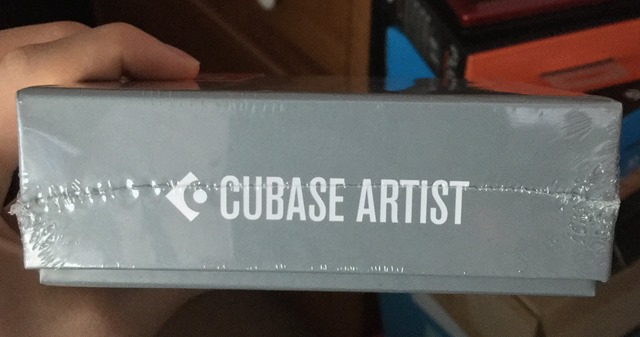
背景が汚いのはご容赦を……
今回はこれを開けて登録するまでを書いていきますね。
開封
箱を開けると、Cubaseのダウンロードアクセスコードが記載された紙が見えます。
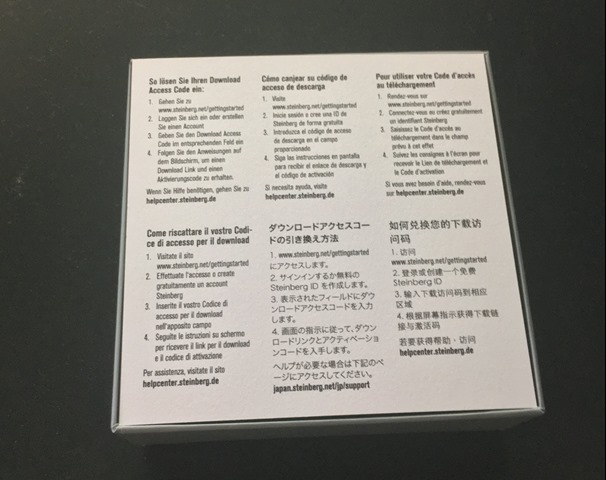
(この裏面に記載されています)
そしてCubaseのコンセプトか何かが書かれた紙が一枚。
これは裏面になにも書かれていません。
その下にはUSB-eLicenserが入っています。

Cubaseや一部の音源を使う際に必要となるドングルです。
箱の中身は以上。
アクティベーションする
ってことで、アクティベーションしていきます。
ダウンロードアクセスコードを登録
まずはSteinberg公式サイトのMy Steinbergにアクセス。
そして製品登録へアクセスし、ダウンロードアクセスコードを入力します。
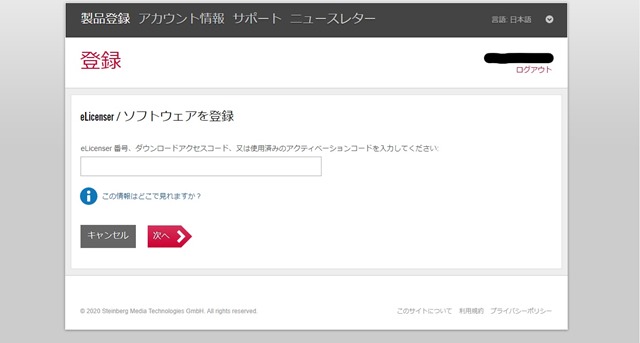
入力を完了して次へをクリックすると……
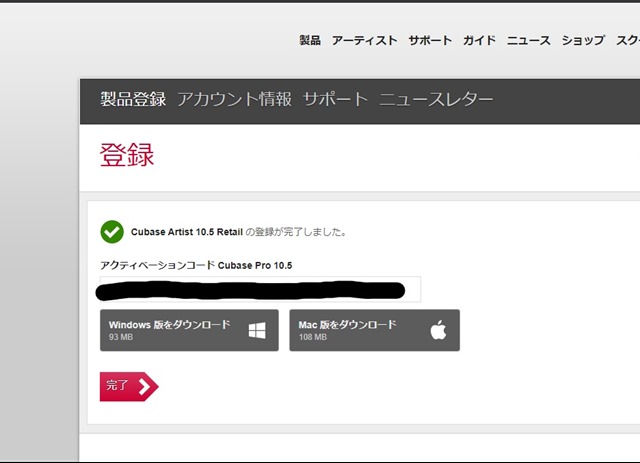
Cubase Artistの登録が完了し、Cubase Proのアクティベーションコードが発行されます。すごい……
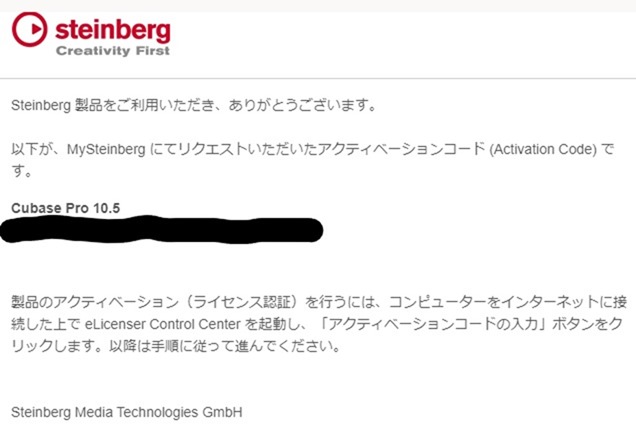
ちなみに、このアクティベーションコードはSteinbergに登録しているメールアドレスにも届きます↓
ダウンロード
ここまで完了したら、PCにCubase Proをダウンロードします。
まずはSteinberg Download Assistantを開きます。
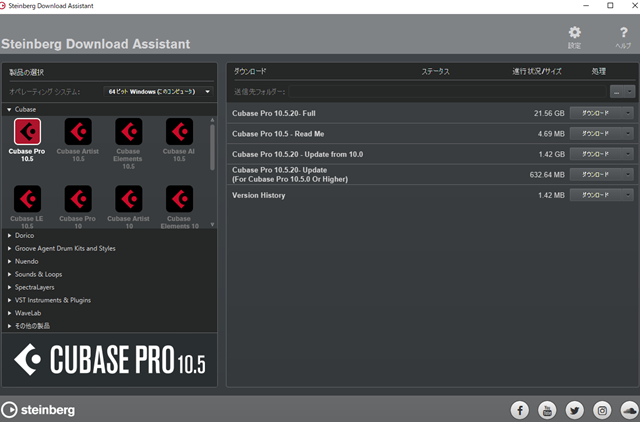
ここでCubase Pro 10.5.××-Fullをダウンロード。
完了したらzipファイルを展開し、Setup.exeを起動。
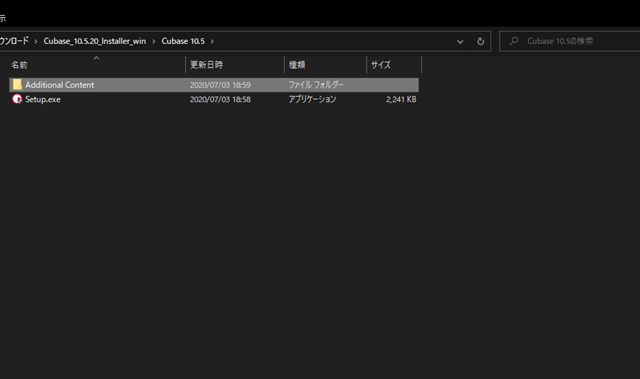
インストーラが開きます。
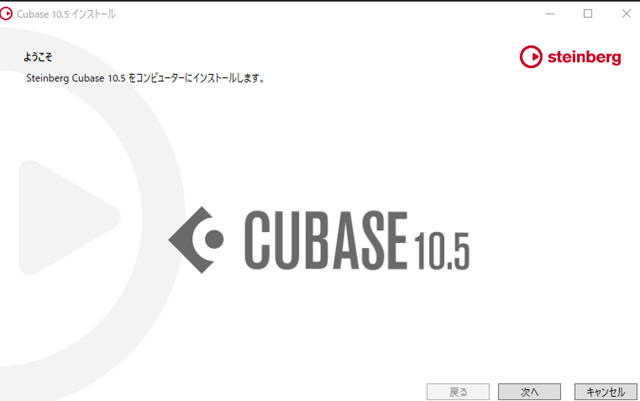
ここからはユーザーライセンスへの同意だったりインストール場所の指定だったりと、いつも通りな感じです。
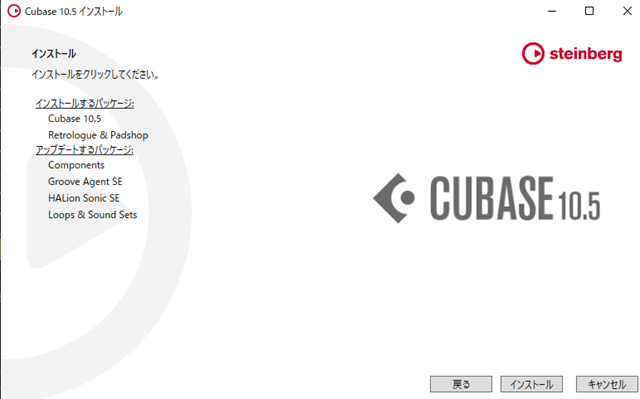
準備が整ったらインストール開始!
そして完了!
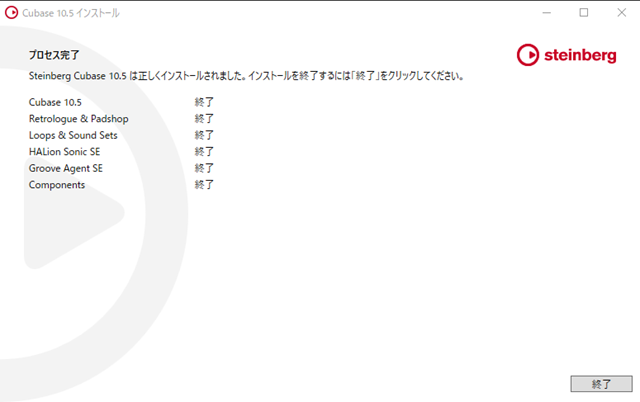
アクティベーション
ここまできたら、USB-eLicenserを使ってCubaseをアクティベーションします。
まずはeLicenser Control Centerを起動。そしてUSB-eLicenserをPCに接続します。
うまく認識されれば、USB-eLicenserが画面左側に表示されるはずです。
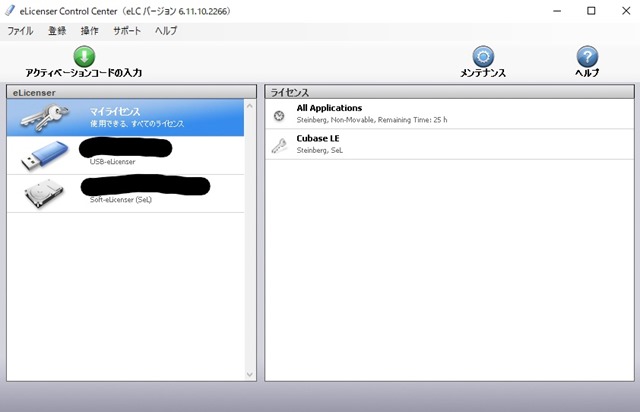
青いUSBメモリみたいな表示のやつがそうですね。
これを確認出来たら「アクティベーションコードの入力」をクリックします。
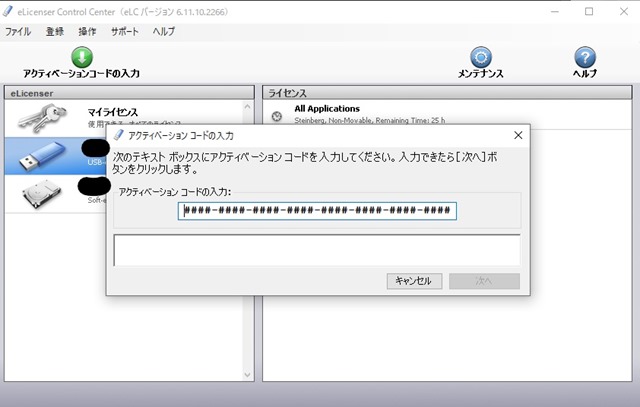
ここに先ほど入手したCubase Proのアクティベーションコードを入力。
すると、下の枠にCubase Proが表示されるはずです。これをしっかり確認しておきましょう。
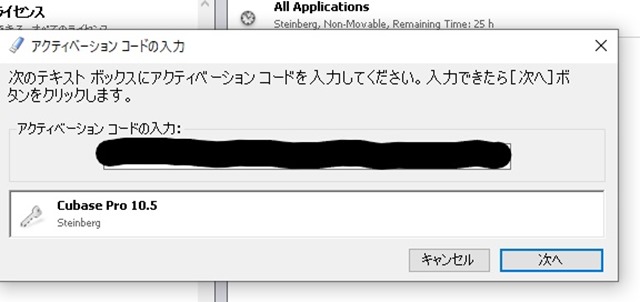
「次へ」をクリックすると……
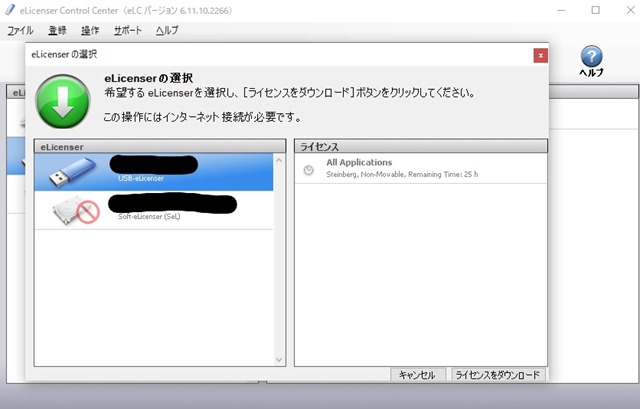
ライセンスをどのeLicenserにダウンロードするかを選択できます。
Cubase Proに関してはUSB-eLicenserしか選択できないので、このまま「ライセンスをダウンロード」をクリック。
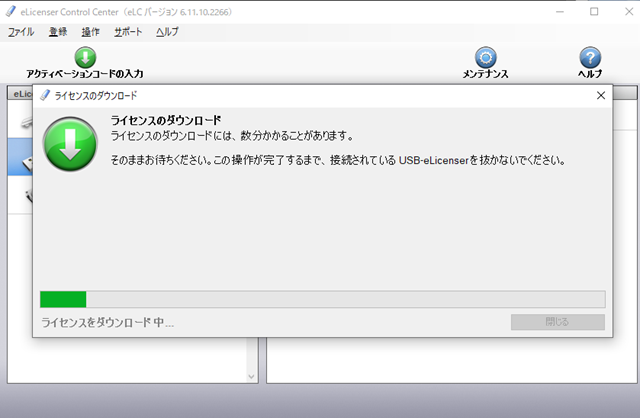
ライセンスのダウンロードが始まります。
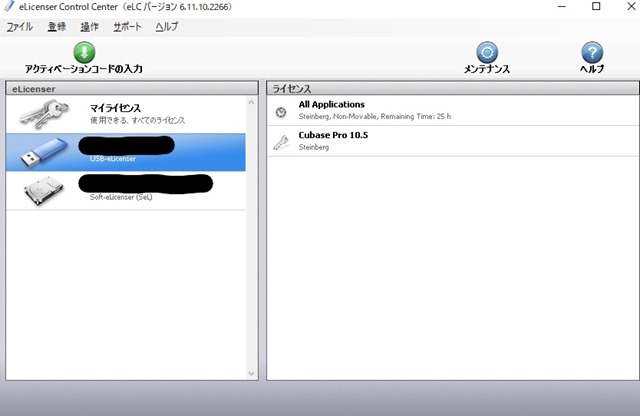
完了すると、USB-eLicenserのライセンス欄にCubase Proが追加されます。
eLicenserをMySteinbergに登録
これでCubase Proのアクティベーションは完了ですが……
このeLicenserが故障したときの復旧が楽になるので、ライセンスをアクティベーションしたeLicenserを、MySteinbergに登録しておきましょう。
手順は簡単で、左上の「登録」をクリック。
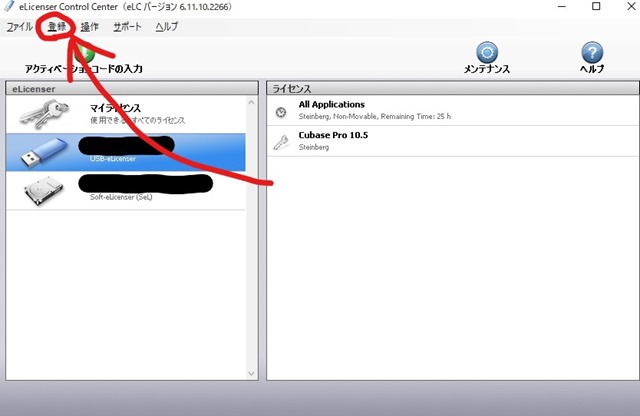
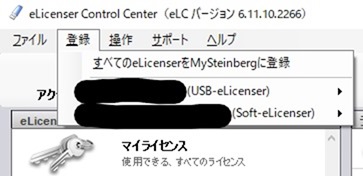
登録したいeLicenserを選択できます。ここではすべて登録します。
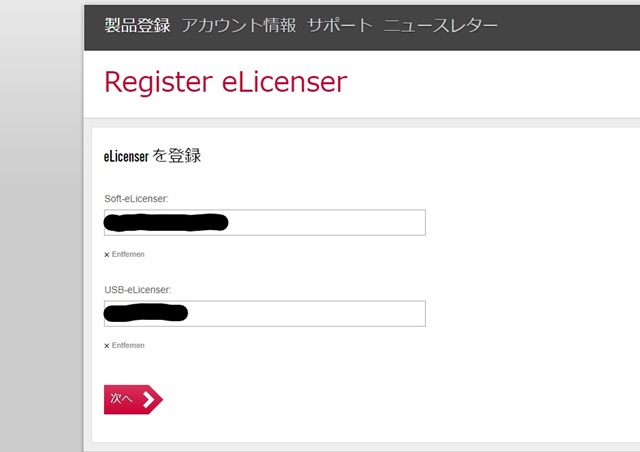
すると必要な情報が入力された状態で登録画面が立ち上がるので、「次へ」をクリック。
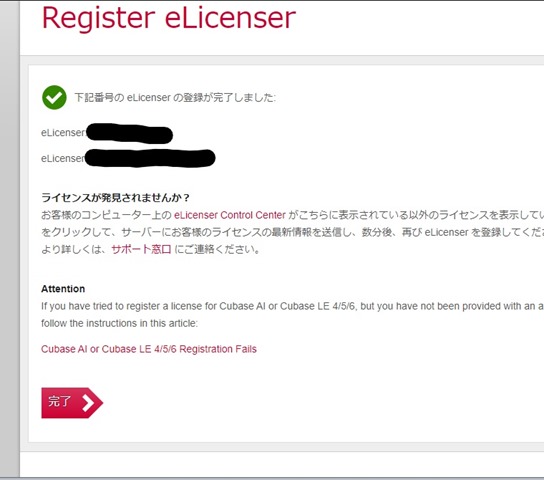
これで登録完了です。
終わりに
めちゃくちゃお得なキャンペーンをありがとうございます……Steinbergさん……
これからDTMを始めたいという方にもベストなタイミングだと思います。僕が知る限り最安なので。
今後はCubaseがメインになると思うので、Cakewalkとはしばしお別れですね。
僕が音楽をちゃんと勉強し始めてから使い始めたDAWなので少し思い入れがあります。ちょっと寂しい気がする……
そしてここから1か月くらいはCubaseの仕様やショートカットに慣れるための期間になりますねぇ……これまた気が遠くなる……
僕は再インストールしたときの手間を考えて、ショートカット等は初期設定でやる派なんです。ゲームのキー設定なども同じく。
……気長に頑張ります。
今回はここまで。
ではでは~ノシ
![[Cubase]選択トラックのみをMixConsole4で表示するロジカルプリセット&各MixConsoleの使い分け](https://hiyamamiyabi.xyz/wp-content/uploads/2025/02/選択トラックのみを-MixConsole4で表示-730x410.png)